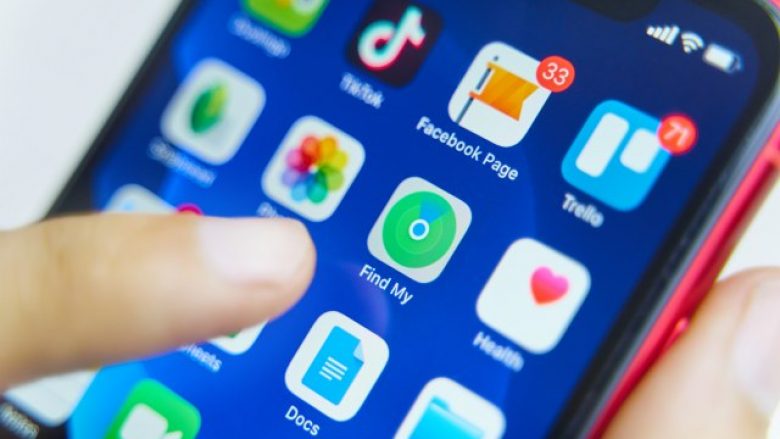
Pasi të keni instaluar iOS 15, Find My do të gjejë pajisjen tuaj edhe nëse është e fikur ndërkohë.
Me ardhjen e iOS 15, aplikacioni Find My është bërë më i dobishëm se kurrë. Pas përfundimit të instalimit të versionit më të fundit të sistemit operativ, tani mund ta gjeni telefonin tuaj edhe nëse është i fikur.
Kini parasysh se do të jeni në gjendje të gjeni një numër të kufizuar pajisjesh me këtë veçori.
Kjo do të thotë që me Find My do të jeni akoma në gjendje të gjeni iPhone të tjerë vetëm nëse janë të ndezur.
Modelet që mbështesin gjetjen dhe kur fiken janë iPhone 11, iPhone 11 Pro/iPhone 11 Pro Max, iPhone 12/iPhone 12 Mini, iPhone 12 Pro/iPhone 12 Pro Max, iPhone 13/iPhone 13 Mini dhe iPhone 13 Pro/iPhone 13 Pro Max.
Si të aktivizoni aplikacionin Find My?
Nëse jeni pronar i ri i iPhone ose nuk keni përdorur kurrë Find My, ja si të filloni – Në Settings, klikoni mbi emrin tuaj. Pastaj zgjidhni Find My, pastaj Find My iPhone.
Aktivizoni Find My iPhone, si dhe opsionin Find My Network, i cili do t’ju lejojë të kërkoni pajisjen edhe kur është e fikur.
Duke aktivizuar Dërgo Vendndodhjen e Fundit, telefoni juaj do të dërgojë vendndodhjen tuaj të fundit dhe ju do të dini se ku ishte kur bateria ishte e ulët.
Pas aktivizimit të këtyre artikujve, mund të kërkoni për iPhone përmes aplikacionit Find My në Mac ose ndonjë shfletues duke shkuar te iCloud.com/find dhe duke u identifikuar me Apple ID tuaj.
Viti 1816 ka hyrë në histori si “Viti pa Verë”, një nga anomalitë klimatike…
Magnezi është një nga mineralet më të rëndësishme për funksionimin e duhur të…
] Mollët dhe dardhat janë fruta të pasura me vlera ushqyese dhe mund të jenë…
Historia shqiptare nuk është vetëm histori kryengritjesh, heronjsh dhe luftërash për liri. Ajo është edhe…
Mjekët paralajmërojnë se simptomat e para shpesh nuk janë dhimbjet e kokës, por…
Zgjimi gjatë natës është diçka që u ndodh shumë njerëzve, por kur përsëritet…